
Cómo enviar documentos adicionales de verificación de identidad para el servicio de compra y venta de cripto
Cómo enviar documentos adicionales de verificación de identidad para el servicio de compra y venta de cripto
[Tiempo estimado de lectura: 5 minutos]
Para seguir ofreciendo un servicio de compra/venta fiat seguro y conforme a la normativa, Bitget recopilará información y documentos de identidad adicionales de determinados usuarios de acuerdo con los requisitos regulatorios. Si tu cuenta requiere documentos adicionales, recibirás un email de notificación oficial. Sigue las instrucciones del email para completar el envío y evitar que tu servicio de compra/venta fiat se vea afectado.
Nota: recibirás dos emails separados, cada uno para un proceso diferente:
• Un cuestionario sobre el origen de los fondos
• Verificación de identidad y envío de documentos adicionales a través de nuestra plataforma externa de verificación de identidad, Sumsub
Cómo enviar documentos adicionales
Recibirás dos emails y tendrás que completar los dos procesos siguientes por separado.
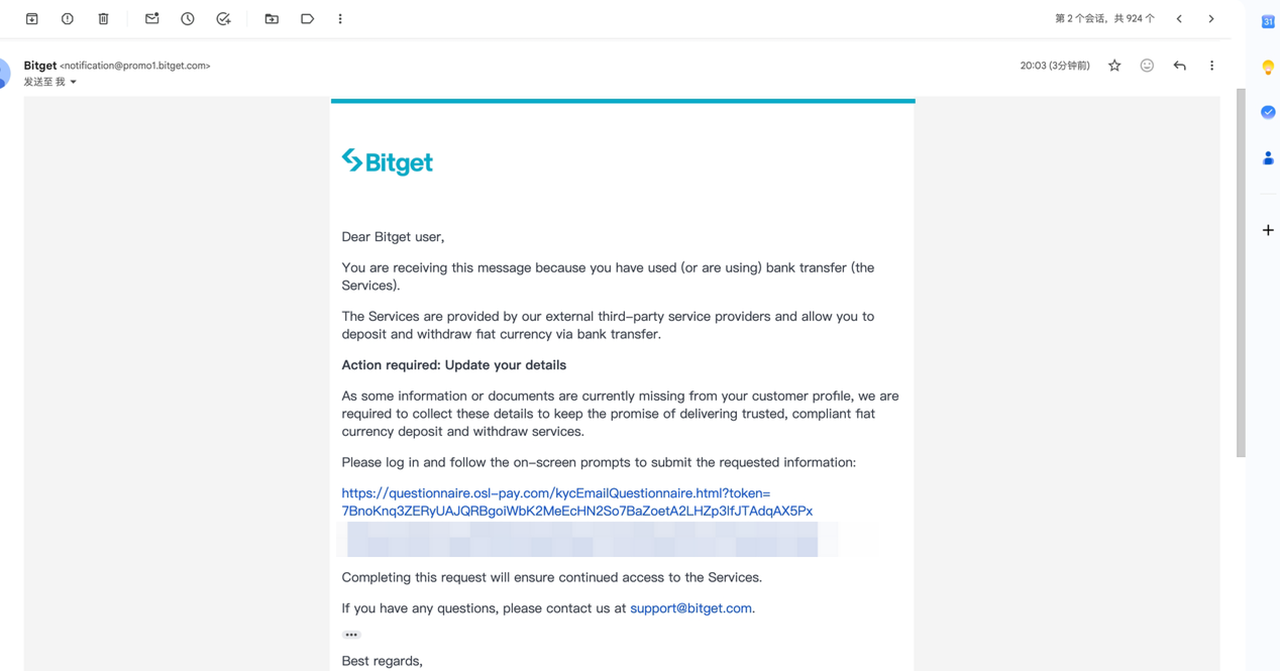
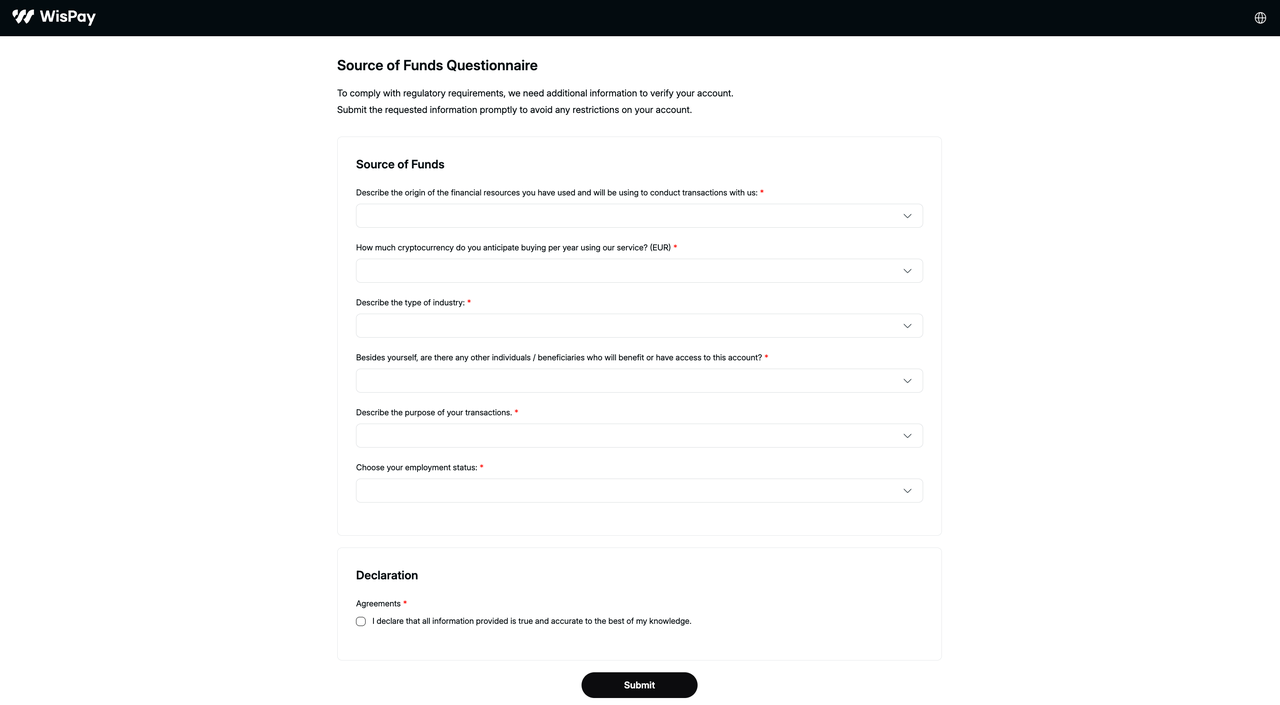
Email 1: cuestionario sobre el origen de los fondos
1. Recibirás un email de notificación de Bitget con un link al cuestionario sobre el origen de los fondos.
2. Haz clic en el link y se te redirigirá automáticamente al cuestionario.
3. Comprueba que la información facilitada sea veraz, precisa y completa; después, haz clic en Enviar.
4. Una vez completado el cuestionario sobre el origen de los fondos, revisa el otro email y sigue las instrucciones para completar el proceso de verificación de identidad de Sumsub.
Email 2: plataforma de verificación de identidad Sumsub
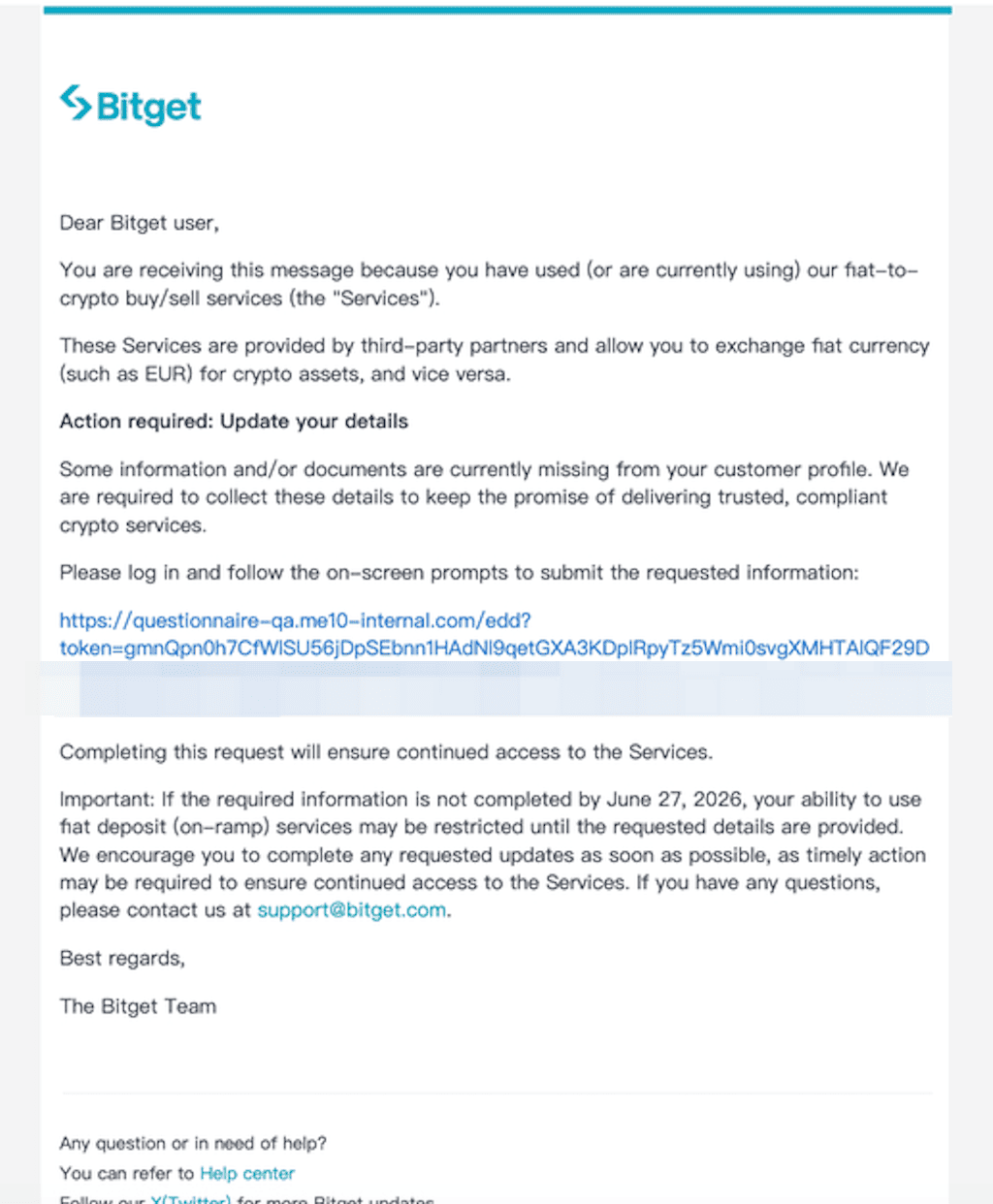
Paso 1: abre el email
1. Recibirás un email de notificación de documentos adicionales de Bitget con tu link específico para enviar documentos.
2. Haz clic en el link del email para ir a la página de envío de documentos.
Paso 2: ve a la página de verificación de identidad
1. Una vez en la página, haz clic en Continuar.
2. Se te redirigirá automáticamente a nuestra plataforma externa de verificación de identidad, Sumsub.
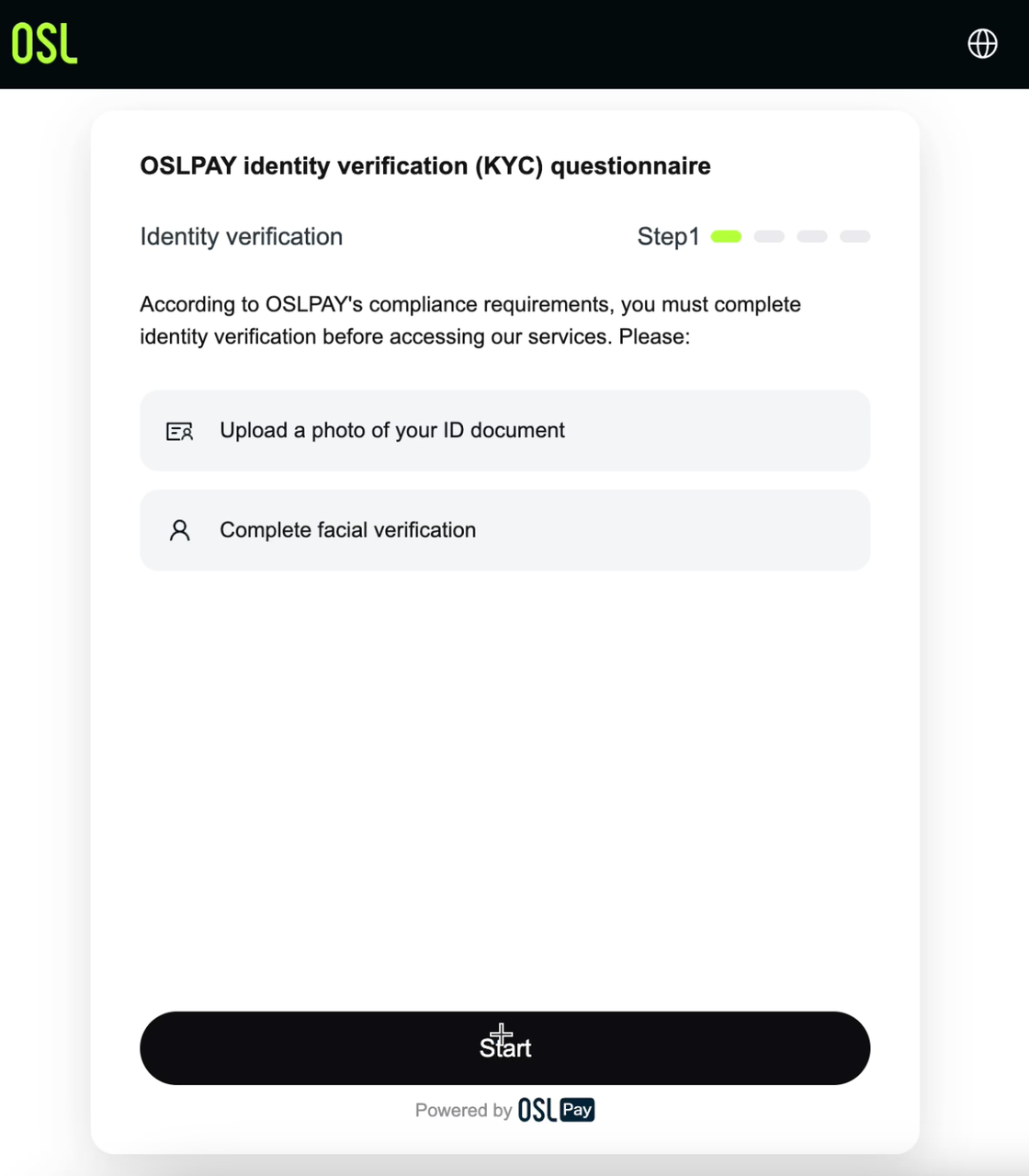
Paso 3: inicia la verificación de identidad
1. En la página de verificación de identidad, haz clic en Iniciar verificación.
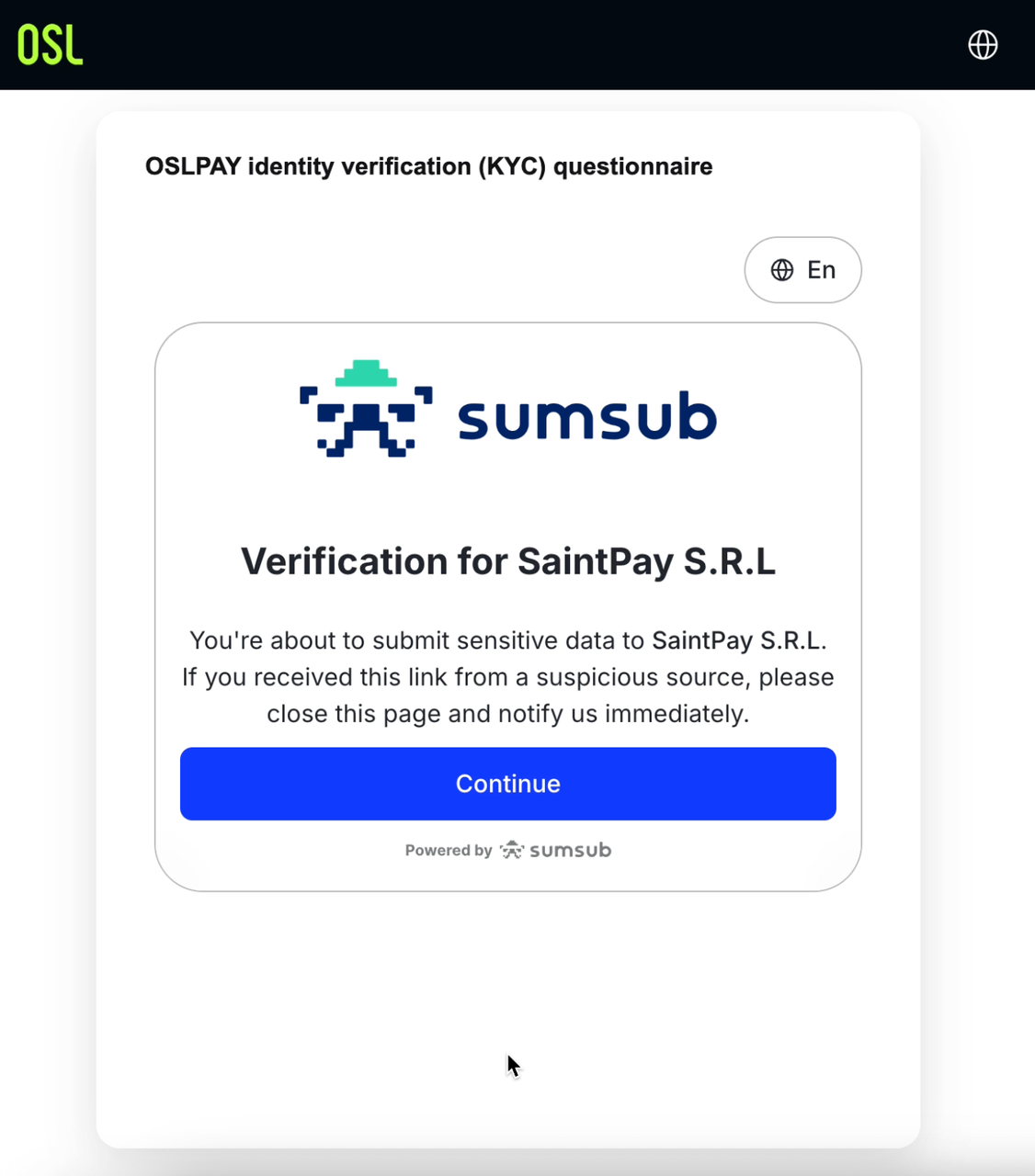
Paso 4: lee y acepta la declaración de autorización
1. Lee detenidamente la declaración de autorización y los términos relacionados.
2. Cuando hayas confirmado que todo es correcto, haz clic en Aceptar y continuar para pasar al siguiente paso.
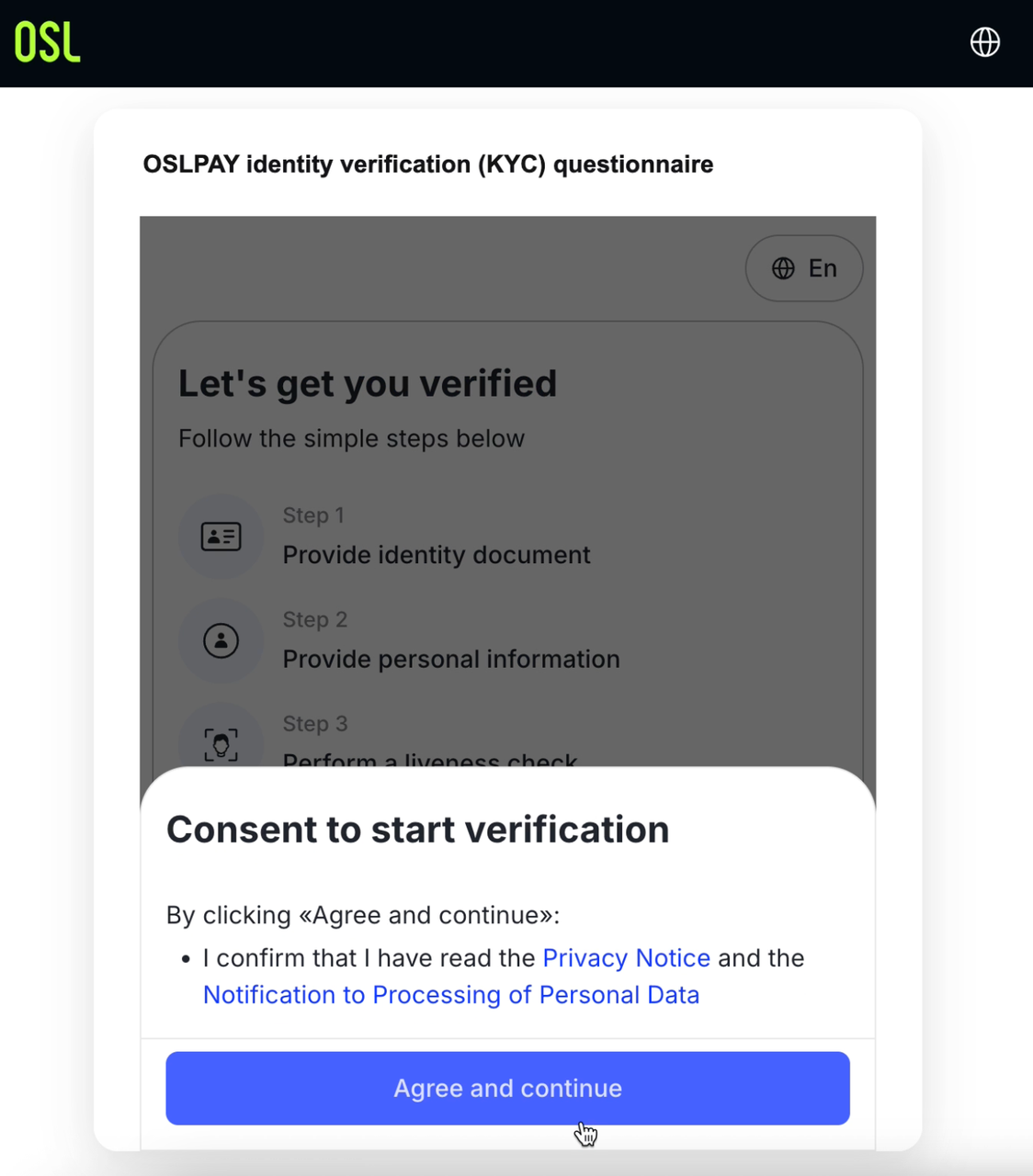
Paso 5: selecciona país/región
1. Selecciona tu país/región de residencia.
2. Cuando hayas confirmado tu selección, haz clic en Continuar.
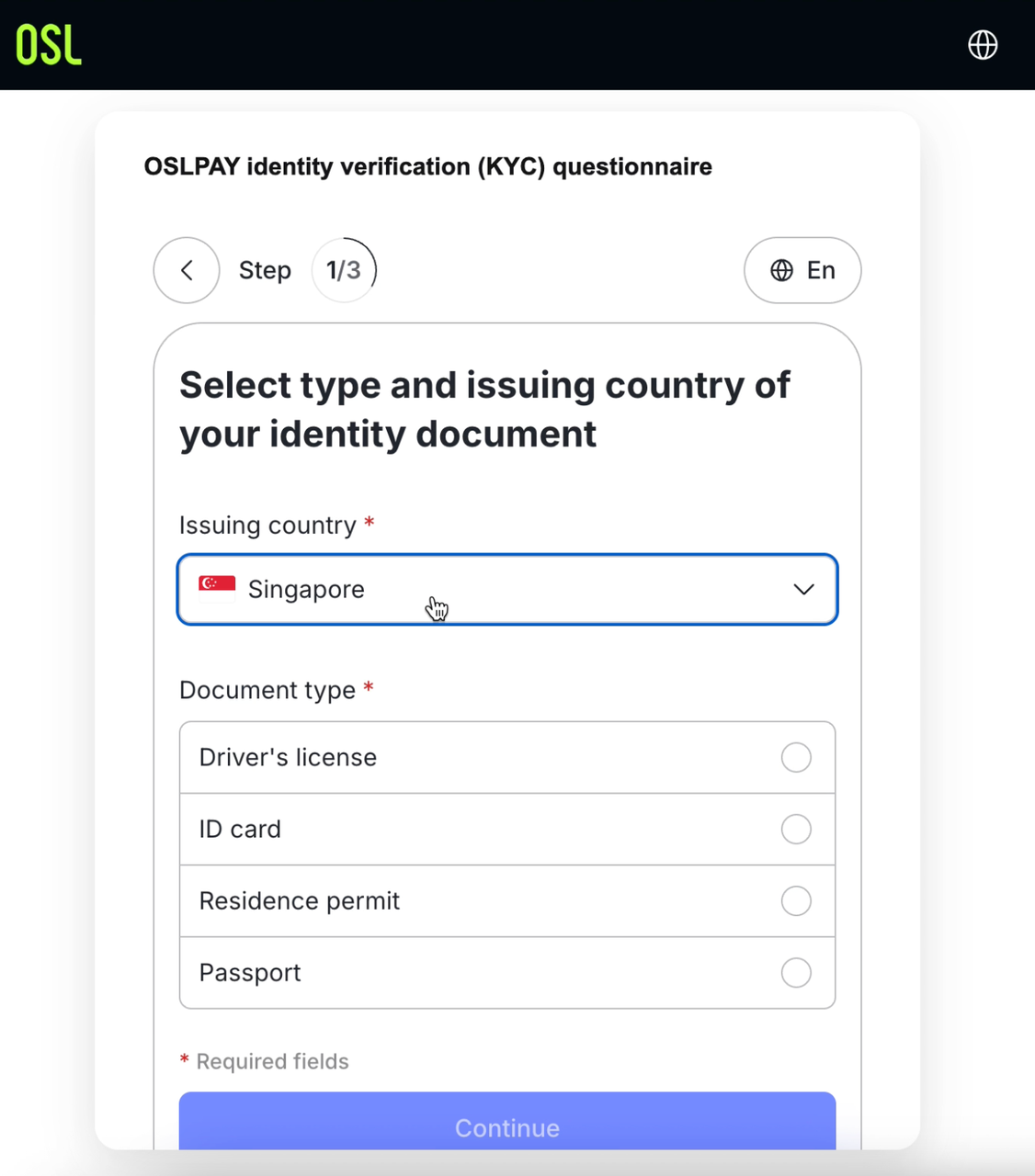
Paso 6: completa tu información personal
Sigue las instrucciones en pantalla para introducir verazmente tu información personal, incluidos los siguientes datos, entre otros:
• Dirección residencial
• Código postal
• Cualquier otra información personal requerida
Cuando termines, haz clic en Continuar.
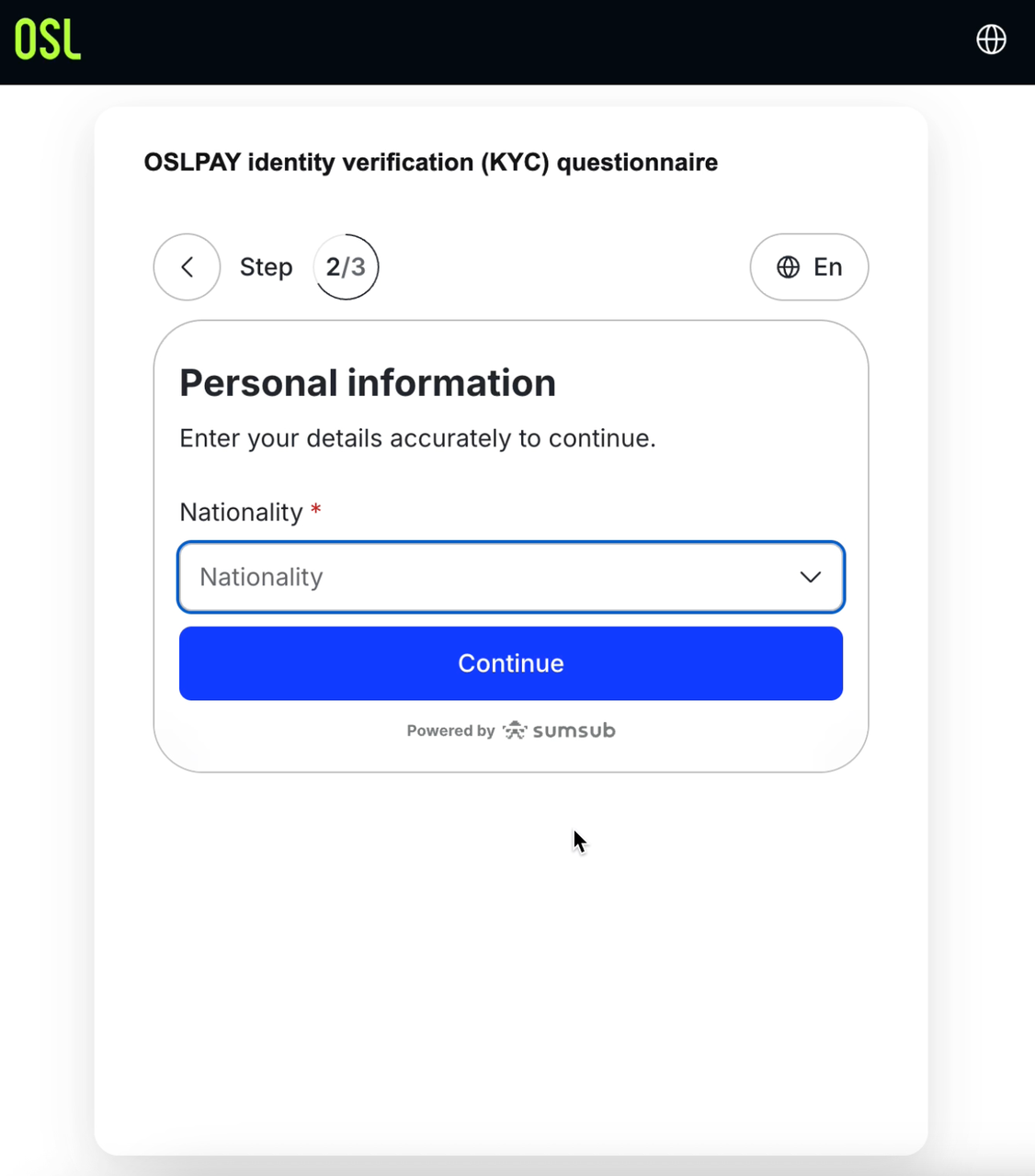
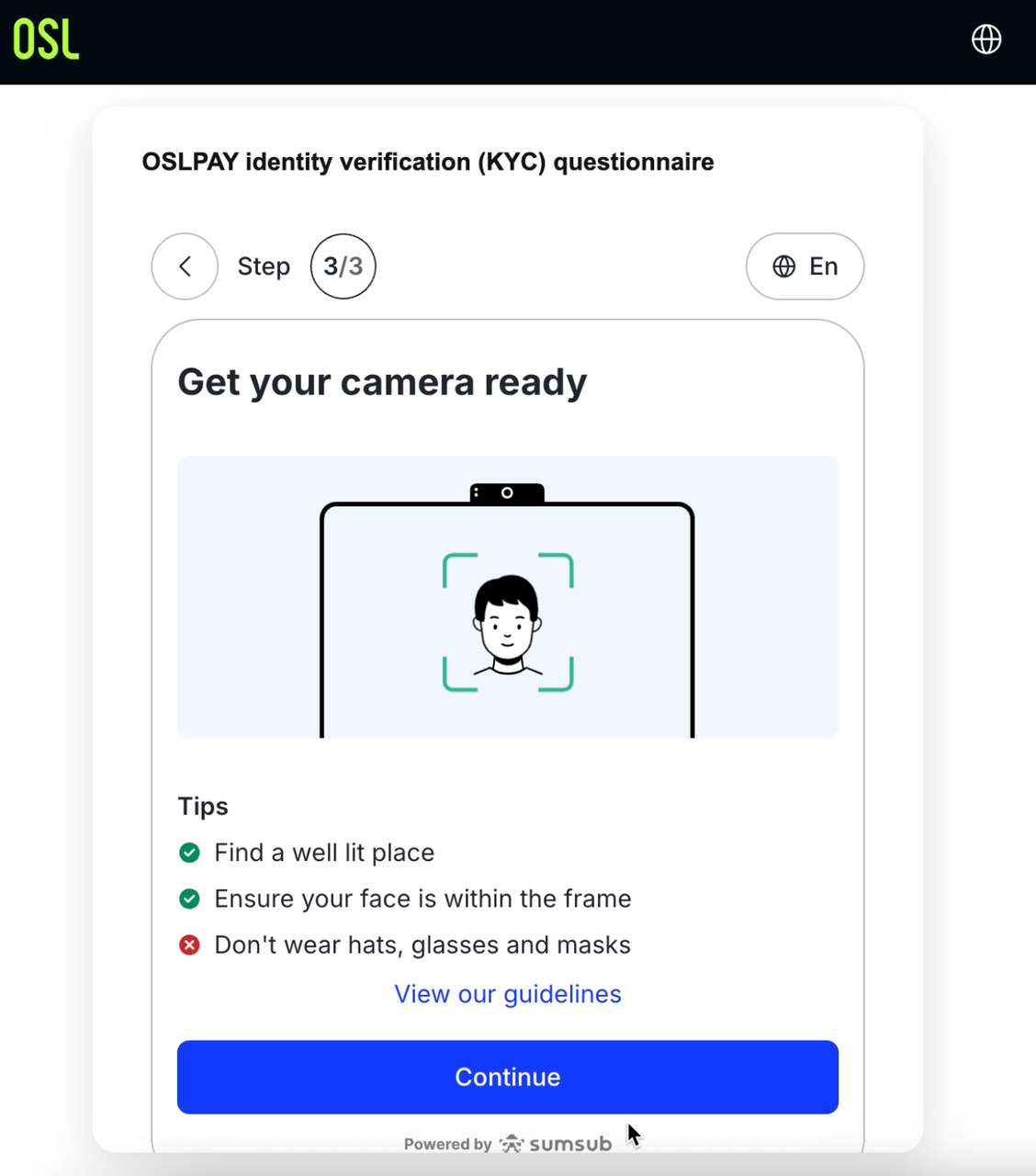
Paso 7: completa la verificación facial
Sigue las instrucciones en pantalla para completar la verificación de identidad, lo que incluye:
• Hacerte una selfie
• Hacer una verificación biométrica
Para facilitar la verificación, asegúrate de:
• Hacer la verificación en un entorno bien iluminado
• Mantener el rostro despejado (sin mascarillas, gorras ni gafas de sol)
• Seguir las instrucciones en pantalla para completar las acciones requeridas
Paso 8: completa el cuestionario adicional
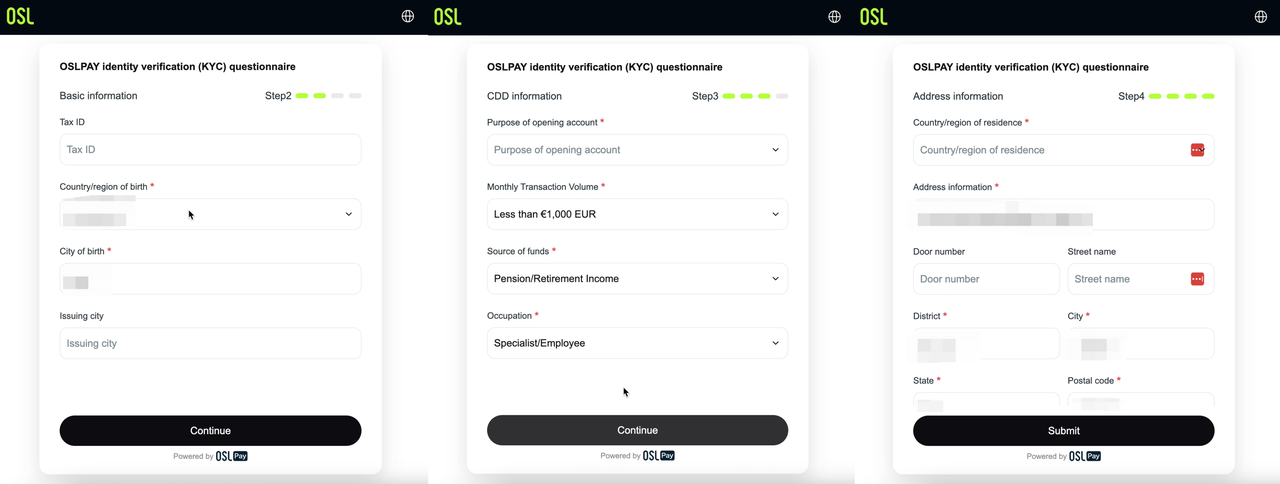
Rellena el cuestionario adicional según tu situación real. Esto puede incluir, entre otras cosas:
• Ocupación
• Fuentes de ingresos
• Origen de los fondos
• Propósito de uso de la plataforma
• Actividad de trading prevista
Asegúrate de que la información que facilitas sea veraz, precisa y completa para evitar retrasos en el proceso de revisión.
Paso 9: confirma toda tu información
1. Revisa una vez más todo lo que has introducido para asegurarte de que sea correcto.
2. Una vez confirmado, haz clic en Continuar.
Paso 10: envía la información para su revisión
1. El sistema mostrará toda la información que has introducido.
2. Tras confirmar que todo es correcto, haz clic en Enviar para completar el envío.
Paso 11: espera los resultados de la revisión
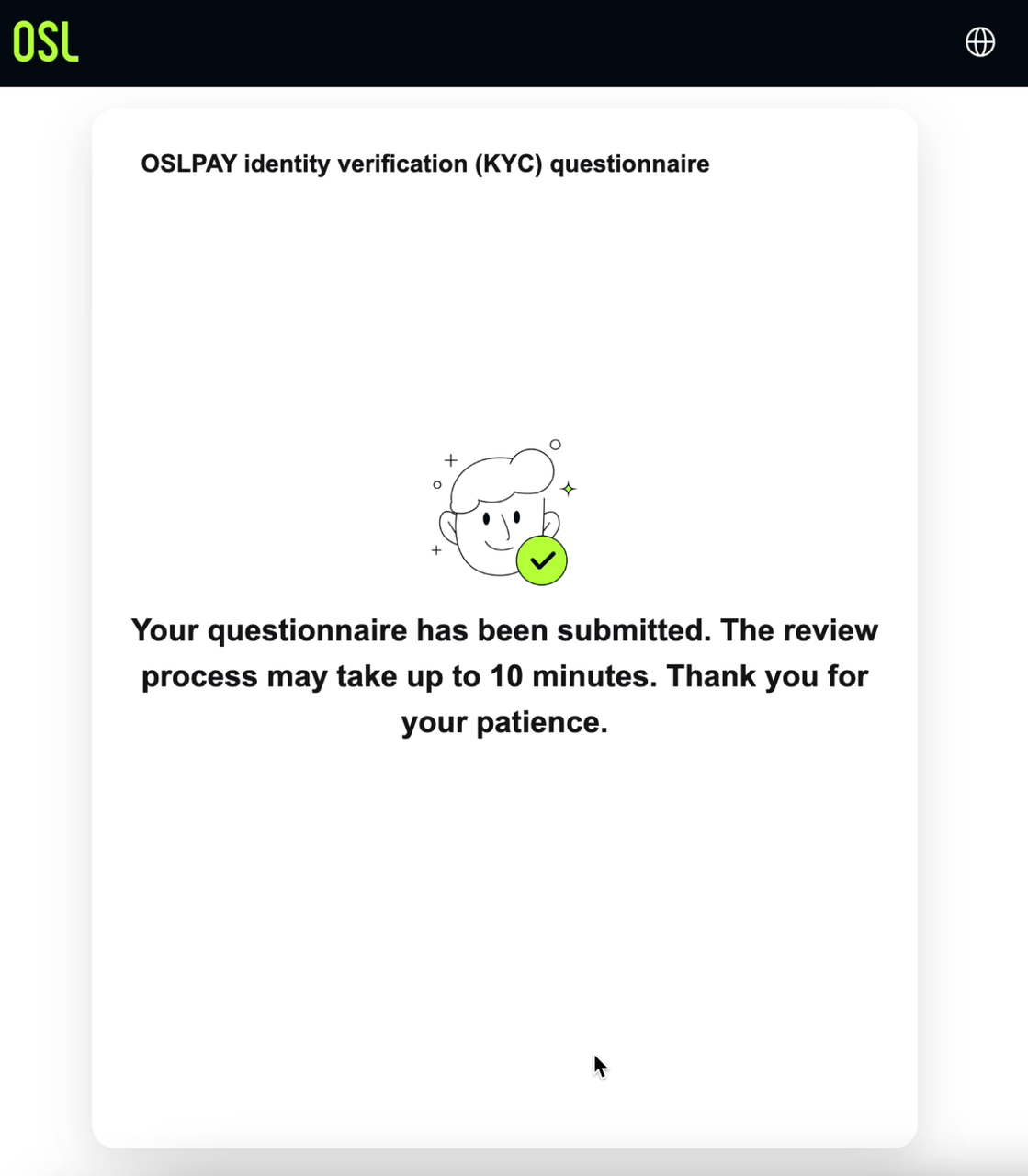
1. Una vez enviado correctamente, la página mostrará "Tu cuestionario se ha enviado", lo que confirma que tus documentos se han enviado correctamente.
2. Bitget completará la revisión lo antes posible. Te pedimos paciencia mientras esperas los resultados. Cuando se complete la revisión, te notificaremos el resultado a través del canal correspondiente. Si se necesitan documentos adicionales, también te lo notificaremos.
Preguntas frecuentes
1. ¿Cuánto tarda la revisión después del envío?
Las revisiones suelen completarse en un plazo de un día laborable. Si se necesitan documentos adicionales, recibirás una notificación por email y podrás volver a enviarlos siguiendo las instrucciones facilitadas.
2. ¿Qué ocurre si salgo a mitad del proceso de envío?
No hace falta empezar de nuevo. Solo tienes que volver a hacer clic en el link del email para continuar donde lo dejaste, siempre que el link siga siendo válido.
3. ¿Por qué tengo que facilitar esta información?
Debido a requisitos regulatorios y de cumplimiento, la plataforma necesita recopilar determinada información adicional para garantizar que tu cuenta y los servicios fiat cumplan la normativa aplicable.
4. ¿Qué ocurre si no se aprueba mi revisión?
Si se necesitan documentos adicionales o correcciones, te lo comunicaremos por email o mediante una notificación en la app. Sigue las instrucciones facilitadas para volver a enviar la información.
5. ¿Puedo seguir usando mi cuenta con normalidad después de enviar la información?
Si tu cuenta está sujeta a restricciones de cumplimiento, completa primero el envío de documentos y espera a que se apruebe la revisión. Una vez completada la revisión, las restricciones correspondientes se levantarán siempre que se cumplan los requisitos.
*Este anuncio es sensible al tiempo. Tenga en cuenta la fecha de publicación. La plataforma no asume ninguna responsabilidad por pérdidas directas o indirectas derivadas de circunstancias cambiantes o contenido desactualizado.